Laden Sie die offizielle Outline Client-App herunter und installieren Sie sie von der Apple App Store: Apple App Store: Outline App
Wichtig: Outline Client für iOS funktioniert nur mit iOS 11.0 und neuer oder iPadOS 11.0 und neuer.
Scannen Sie den folgenden QR-Code mit der Kamera-App Ihres Smartphones.
Ihr Gerät fordert Sie auf, die Outline-App zu öffnen und SERVER HINZUFÜGEN auszuwählen (eine VPN-Verbindung zu erstellen).
QR Code:
AUSGEBLENDET Melden Sie sich an oder registrieren Sie sich, um den Inhalt zu sehen
Klicken Sie auf SERVER HINZUFÜGEN und erteilen Sie die Berechtigung, eine neue VPN-Verbindung zu erstellen. Dazu müssen Sie möglicherweise Ihren Passwortcode eingeben.
Wenn Sie Probleme mit dem QR-Code haben, können Sie den folgenden Zugriffsschlüssel verwenden, um eine Verbindung im Outline-Client herzustellen. Tippen Sie einfach auf den Access Key, wenn Sie diese Seite von Ihrem Smartphone aus anzeigen, oder senden Sie ihn auf andere Weise an Ihr Smartphone und öffnen Sie ihn.
Zugriffsschlüssel:
AUSGEBLENDET Melden Sie sich an oder registrieren Sie sich, um den Inhalt zu sehen
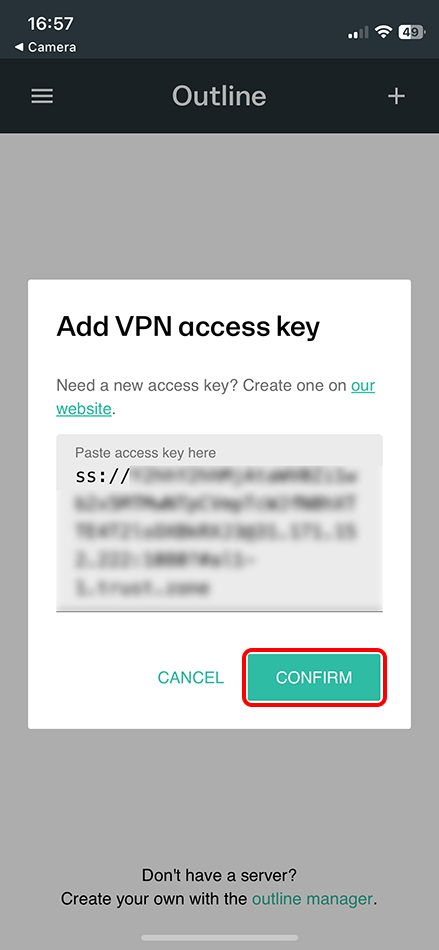
Klicken Sie auf die Schaltfläche VERBINDEN , um die VPN-Verbindung zu verbinden.

Öffnen Sie die Trust.Zone Hauptseite oder laden Sie sie neu, wenn sie bereits geöffnet ist, um zu überprüfen, ob Ihre Verbindung mit Trust.Zone VPN korrekt hergestellt wurde.
Sie können auch unsere Verbindungsprüfungsseite besuchen.
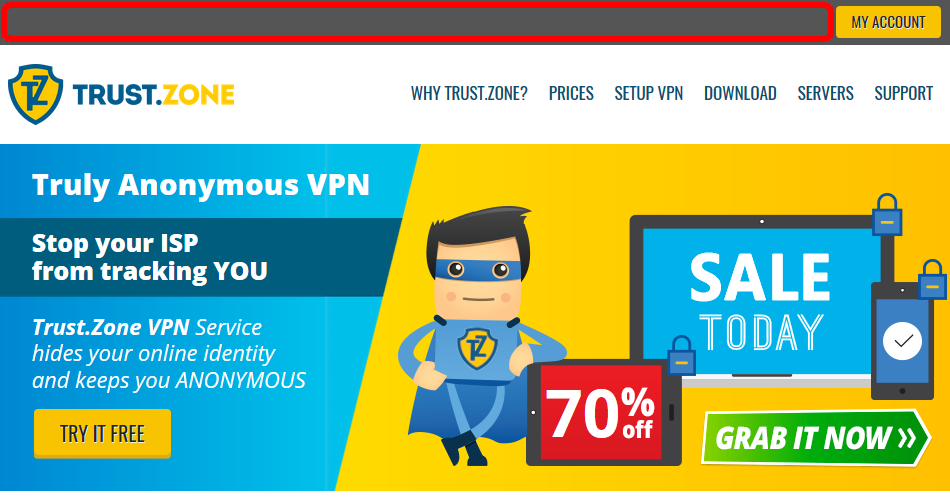 Deine IP: x.x.x.x ·
  Kanada ·
Sie sind jetzt in TRUST.ZONE! Ihr wirklicher Standort ist versteckt!
Kanada ·
Sie sind jetzt in TRUST.ZONE! Ihr wirklicher Standort ist versteckt!